テクニカルガイドDMファイルデータの作成方法

カラーモードについて
●RGBとCMYK
フォトショップには、「RGBモード」と「CMYKモード」の2つのカラーモードがあり、RGBとCMYKとでは、それぞれ発色方式が異なり色の領域も違います。
印刷にはCMYK4色のインキを使用しますので、RGBデータの場合はCMYKデータに変換しなければなりません。しかし、CMYKはRGBに比べ色の領域が狭いため、RGBからCMYKに変換すると、CMYKで再現できない色の領域が近い色に置き換えられてしまいます。よって全体の色目が大きく変わってしまい、特に蛍光色のような色はくすんだ色になります。
- 「加法混色」
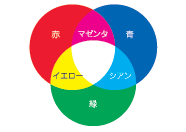 RGBはRed(赤)・Green(緑)・Blue(青)による発色方式です。
パソコンのモニターやデジカメの色表現に用いられ、赤(R)・緑(G)・青(B)の3色が掛け合わされることで白に近づきます。
- 「減法混色」
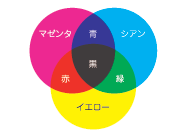 CMYKはCyan(シアン)・Magenta(マゼンタ)・Yellow(イエロー)による発色方式です。
プリンターなどの色表現に用いられ、シアン(C)・マゼンタ(M)・イエロー(Y)の3色を掛け合わせることで黒に近づきます。プロセスカラー印刷では、Cyan(シアン)・Magenta(マゼンタ)・Yellow(イエロー)・Black(ブラック)の4色でフルカラーを表現しています。

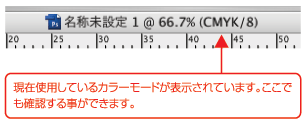
●カラーモードを確認する
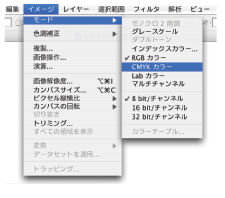
メニューの「イメージ」→「モード」→「CMYKカラー」を選択して下さい。
「フィルタ」を使用するためにRGBカラーに変更した場合も最終的にCMYKカラーに変更してください。