テクニカルガイドDMファイルデータの作成方法

解像度について
●解像度とは
写真などの画像は、小さな点(ピクセルやドット)の集まりで構成されています。
解像度とはその画像のきめ細かさのことで、dpi(dots per inch)という単位で表します。
これは1インチあたりにいくつの点(ピクセルやドット)が入るかという事を意味しており、この数字が大きいほど、きめ細かく美しい画像となります。
![[72dpi Web用解像度][320dpi 印刷用解像度]※写真は解像度を比較する為のイメージです。](../../img/guide/photoshop/picture_01-02.jpg)
●解像度を確認する
メニューの「イメージ」→「画像解像度」を選択すると、画像サイズと解像度が確認できます。

一般的に印刷物に適した解像度は原寸サイズで300~350dpi程度です。
写真などの画像データを印刷する場合は、印刷サイズに合わせた画像サイズと解像度の設定が必要です。
また、ロゴマーク等(モノクロ2階調)の場合は、1200dpi程度必要となります。

●解像度を設定する
解像度72dpiの画像を印刷に使うと、ガタガタとした粗い仕上がりになりますので、印刷に適した解像度を原寸サイズで350dpiに設定する必要があります。

「画像の再サンプル」のチェックを外した状態で、解像度を350dpiに設定して下さい。 画像のピクセル数は変わりませんが、画像サイズは解像度を350dpiにした場合の適したサイズに補正されますので小さくなります。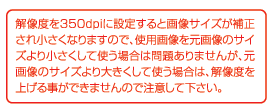

また、「画像の再サンプル」にチェックを入れた状態で解像度を上げると、
画像サイズは変わりませんが、ピクセル数が多くなります。