


テクニカルガイドクリアファイルデータの作成方法

イラストレーターによる作成
ザラピカ版データも、イラストレーターをお持ちでないお客様や、絵柄によってフォトショップで作りたい時などには、フォトショップを使用して作って頂く事も可能です。
1.ザラピカ版用レイヤーを作る
ザラピカ版データは白版データの作り方とほぼ同じです。
カラー版と同じファイル内に「ザラピカ版」という名前のレイヤーを作成して下さい。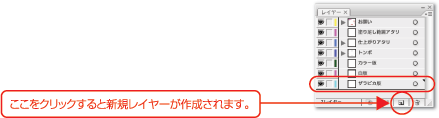
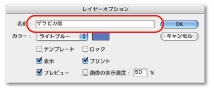
レイヤーをダブルクリックするとレイヤーオプションが開きますので、名前を「ザラピカ版」として下さい。
2.ザラピカ版オブジェクトを作る
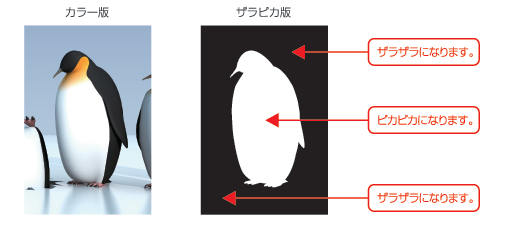
「カラー版(特色版)レイヤー」内のザラザラにしたいオブジェクトを選択し、メニューの「編集」→「コピー」をして「ザラピカ版レイヤー」に「前面へペースト」して下さい。これをザラピカ版用オブジェクトとして使用します。
![[カラー版レイヤー]→[ザラピカ版レイヤー]](../../img/guide/zarapika/illustrator_02-01.gif)
3.色をつける
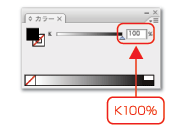
カラー版データとザラピカ版データを区別する為に、ザラピカ版レイヤーにペーストしたオブジェクトに、K100%の色を付けて下さい。
![[ペンツール][長方形ツール]](../../img/guide/zarapika/illustrator_04-01.gif) 「ペンツール」や「長方形ツール」を使用してザラピカ版用オブジェクトを作る事もできます。上記の「カラー版(特色版)レイヤー」内にあるオブジェクトのコピー&ペースト以外に新たにザラピカ版用オブジェクトを作る事ができ、ザラピカのデザインの幅も広がります。
「ペンツール」や「長方形ツール」を使用してザラピカ版用オブジェクトを作る事もできます。上記の「カラー版(特色版)レイヤー」内にあるオブジェクトのコピー&ペースト以外に新たにザラピカ版用オブジェクトを作る事ができ、ザラピカのデザインの幅も広がります。
ザラピカ版の作り方 一覧
 チェックポイントを印刷できるようになっています。
右ボタンからPDFをダウンロードしてご利用ください。







