


テクニカルガイドクリアファイルデータの作成方法

フォトショップによる作成
ザラピカ版データも、イラストレーターをお持ちでないお客様や、絵柄によってフォトショップで作りたい時などには、フォトショップを使用して作って頂く事も可能です。
1.パスを作る
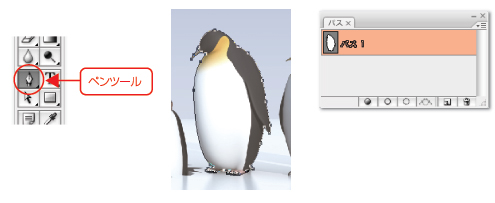
イラストレーターと同様に、ペンツールのパスで自由にザラピカ版用オブジェクトを作る事ができます。 新規でザラピカ版レイヤーを作成して、ザラザラにしたいオブジェクトに添ってペンツールでパスのオブジェクトを作って下さい。
2.解像度を1200dpiに設定する
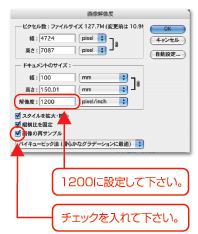
上記でできたパスの選択範囲を作成する際に、細やかな選択範囲がとれるよう、解像度を1200dpiに設定して下さい。
メニューの「イメージ」→「画像解像度」を選択して下さい。
「画像の再サンプル」にチェックを入れた状態で、解像度を1200dpiに設定して下さい。
そうしますと、サイズはそのままで画像のピクセル数が多くなります。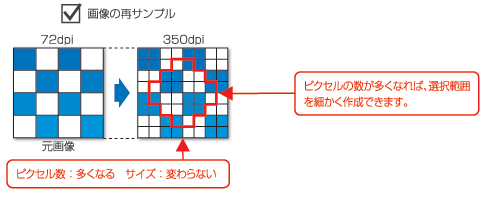
3.作成したパスから選択範囲を作る
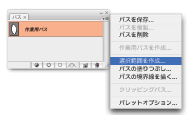
パスを作成しましたらそのパスで選択範囲を作成して下さい。
4.選択範囲を塗りつぶす
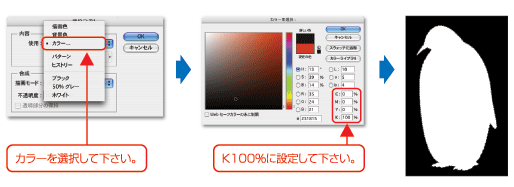
選択範囲をK100%で塗りつぶします。
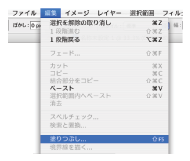
メニューの「編集」→「塗りつぶし」を選択して下さい。
内容の使用をカラーに設定すると、カラー選択ウィンドウが表示されますので、CMYKの数値をK100%に設定して下さい。
そうしますと、選択範囲がK100%で塗りつぶされます。
5.モノクロ2階調に変換する
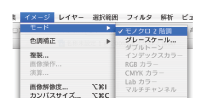
メニューの「イメージ」→「カラーモード」で「グレースケール」にしてから「モノクロ2階調」に変換して下さい。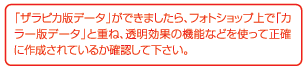
6.保存する
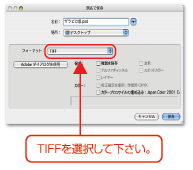
カラーモードを「モノクロ2階調」に変換しましたら、別名保存をして下さい。
この時、保存形式は「TIFF」に設定して下さい。
ザラピカ版の作り方 一覧
 チェックポイントを印刷できるようになっています。
右ボタンからPDFをダウンロードしてご利用ください。







